AIがお問い合わせ文を自動作成
面倒な文章入力は不要。ポチポチ選ぶだけで、
あなたのご相談内容をAIが整理します。
もちろん、直接お問い合わせ文を入力することもできます。

突然「サイトが真っ白」「フォームが届かない」「表示が重い」――。保守契約が未加入だと、誰に何を頼めばいいのか分からず不安になります。ただ、初動を間違えなければ、被害拡大を止めつつ原因を切り分け、復旧の選択肢を増やせます。
サイトトラブルは“技術”だけでなく“判断”が重要です。焦って触りすぎると、ログ(手がかり)や発生タイミングを消してしまい、復旧までの時間が伸びます。逆に、情報を残しながら順番通りに動けば、保守契約未加入でも「できること」は意外と多いです。
この記事では、ホームページ運用の現場で使える“緊急対応策”を、失敗後の再発防止まで含めて整理します。表示速度低下・フォーム不達・エラー表示・改ざん疑いなど、よくある症状を「止血→証拠→切り分け→復旧→再発防止」の流れで対応できるようにします。
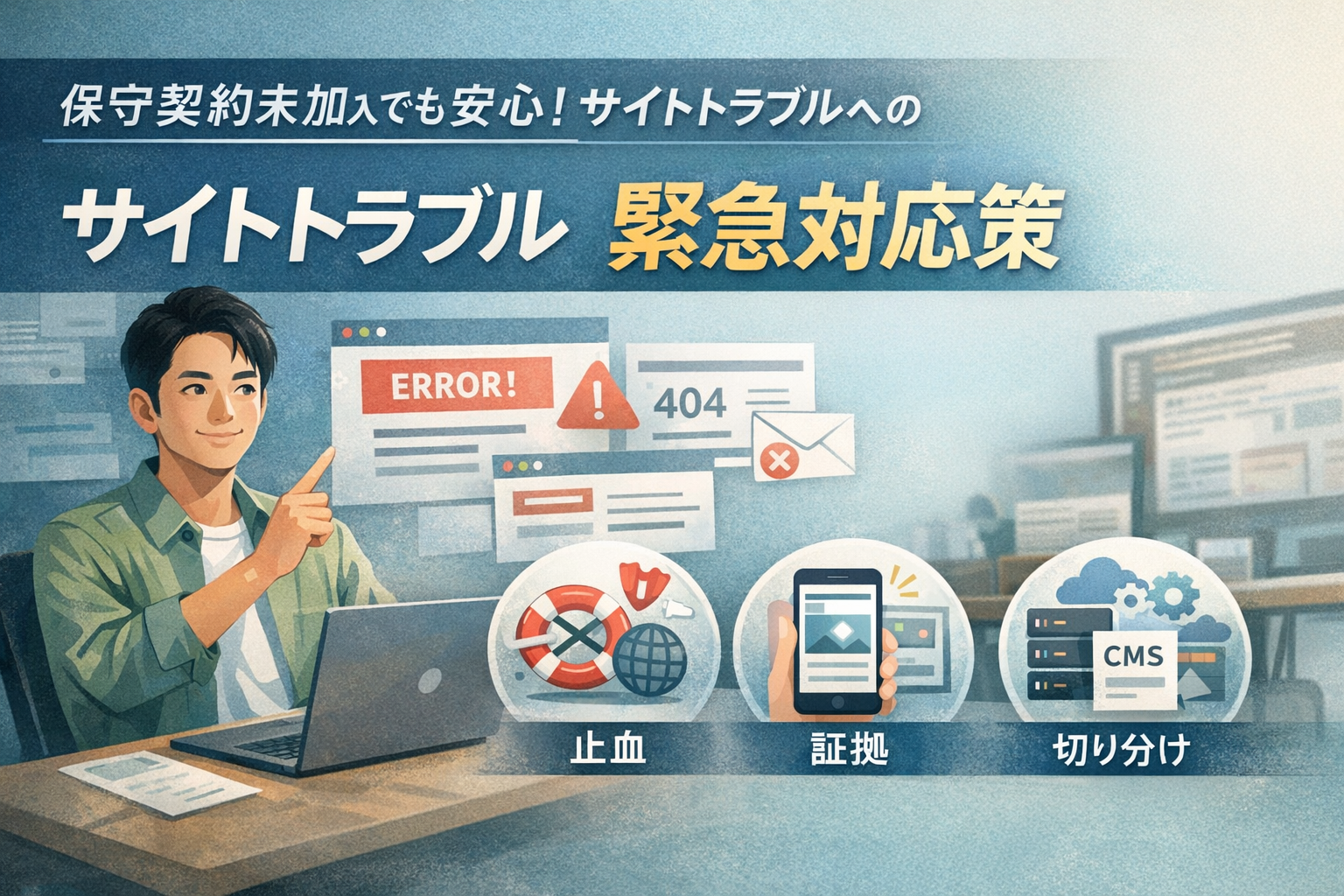
保守契約未加入でもできるサイトトラブルへの緊急対応策は、(1)被害の拡大を止める(止血)、(2)状況の証拠を残す(証拠)、(3)原因を大きく3系統(サーバー/CMS・プラグイン/外部サービス)に切り分ける(切り分け)、の順で進めることです。
闇雲に更新や復元をすると、ログや手がかりを消し、復旧を遅らせます。最初は“直す”より“整える”が先です。整えるとは、状況の固定(再現性の確認)と記録、そして連絡先・権限・復旧手段の棚卸しです。
この3ステップを守ると、たとえ外部へスポット依頼する場合でも「調査が早い」「見積もりが早い」「無駄な作業が減る」という形で費用面にも効いてきます。保守契約未加入の最大のリスクは、技術そのものより“情報不足”で判断が遅れることなので、まず情報を揃えましょう。
更新は有効な手段ですが、順番を間違えると症状が変わり、原因の特定が難しくなります。特にエラーが出ている状況での一括更新は、復旧の手がかり(エラーメッセージや発生タイミング)を失いがちです。
また、更新が成功しても「更新前に何が悪かったのか」が不明なままだと、次回も同じ事故が起きます。緊急時ほど、更新は“最後の一手”に寄せ、まずは切り分けのための停止・一時無効化・ログ確認を優先します。
「戻せばいい」と考えて復旧作業に入ると、そもそも復元点が無く詰みます。現状のファイル・DBのコピー確保、ホスティング側の自動バックアップ有無確認が先です。
さらに、バックアップがあっても「どの範囲が戻るか(ファイルのみ/DB含む)」「いつの時点か」「復元にどれくらい時間がかかるか」が分からないと、業務影響の判断ができません。緊急時は“復元できるか”ではなく“復元してよいか”が重要です。
制作会社、サーバー会社、決済会社などに一斉連絡すると、情報が食い違い二次トラブルになります。一次窓口を「サーバー(ホスティング)→CMS担当→外部サービス」の順で当てるのが基本です。
連絡時に「症状」「発生時刻」「影響範囲」「直前変更」「管理権限の有無」が揃っていないと、相手も調査ができません。緊急連絡ほど、要点を箇条書きで渡すだけで復旧速度が変わります。
フォーム不達や決済エラーが起きているのに、復旧作業だけに集中して代替導線を用意しないと、問い合わせ・予約・見積もりの機会損失が広がります。緊急時は「完全復旧」より「売上・信用の止血」を先に行うのが現実的です。
まずスクリーンショット(PC/スマホ両方)、発生時刻、影響範囲(全ページか一部か)、直前に行った作業(更新、追加、設定変更)をメモします。可能ならブラウザの開発者ツールのエラーや、サーバーのエラーログも保存します。
加えて、次の情報も揃えると切り分けが速くなります。ドメイン、ホスティング会社名、サーバープラン、CMS種別(WordPress等)、テーマ名、主要プラグイン、直近の更新履歴(いつ何を更新したか)、アクセス急増の有無(キャンペーン、掲載、SNS拡散)。
「再現性」があるかも重要です。常に起きているのか、特定のページだけか、特定の端末・ブラウザだけか。再現条件が分かると、原因がフロント(JS/CSS)寄りか、サーバー寄りかの当たりが付きます。
改ざん疑い、個人情報漏えいの可能性、決済エラーなどがある場合は、アクセス制限やメンテナンス表示に切り替えます。閲覧だけの不具合と違い、被害が広がる領域は“止める”が優先です。
止血の判断が難しいときは、次の目安で考えます。知らない広告が表示される、別サイトへ転送される、管理者が増えている、決済が通るのに注文が記録されない、フォームから個人情報が漏れている可能性がある、これらは即止血の対象です。
止血と同時に、訪問者向けの案内文も準備します。「現在復旧作業中」「○時頃に再案内予定」「緊急連絡先(電話・別フォーム)」を短く明記し、問い合わせ窓口が混乱しないようにします。
サーバー障害や容量不足はホスティング管理画面で確認できます。CMS(例:WordPress)の場合は、直前に追加したプラグイン・テーマ・設定変更が疑わしいポイント。外部要因は、フォームサービス、メール配信、CDN、解析タグなどを疑います。
切り分けのコツは「今朝まで動いていた」なら“直近の変更”を最優先で疑うこと、そして「特定ページだけ」なら“そのページ固有の要素(埋め込み、外部スクリプト、画像)”を疑うことです。原因の系統が絞れると、依頼先も決まります。
全ページを同時に直そうとすると時間がかかります。まずは「お問い合わせ」「予約」「購入」「採用応募」など、事業に直結する導線から優先的に復旧します。次にトップページ、主要なサービスページ、最後にブログや過去記事などの順に戻すと、機会損失を抑えられます。
表示速度の急低下は、(1)画像や動画の追加、(2)計測タグや広告タグの増加、(3)サーバー負荷(アクセス急増・bot・容量逼迫)で起きやすいです。最初はツールで点数を追うより、直近の更新履歴と追加要素を確認します。
「ずっと遅い」のか「急に遅い」のかで打ち手が変わります。急に遅い場合は、直近変更の差し戻しや一時停止が効きやすいです。ずっと遅い場合は、画像最適化・キャッシュ・サーバー構成・テーマ設計など、恒久対応の領域が大きくなります。
特に、容量逼迫は見落とされがちです。ディスクが満杯になると、更新が失敗したり、サイトが不安定になったりします。不要なバックアップファイルや古い画像、未使用プラグインの残骸が溜まっていないかも確認します。
フロント要因は「特定ページだけ重い」「画像や外部スクリプトが多い」「スマホで特に遅い」などの特徴があります。サーバー要因は「全体が重い」「管理画面も重い」「特定時間帯に遅い」などが特徴です。症状の違いをメモしておくと、外部へ依頼したときに調査が早くなります。
速度改善の見積もり依頼では、「どのページが遅いか」「いつからか」「直前に何を変えたか」を添えると調査が早くなります。原因がフロント(画像/JS)なのか、サーバー(PHP/DB)なのかで対応が変わります。
保守契約未加入の場合は、まず“改善の範囲”を決めるのがポイントです。たとえば「トップと問い合わせ周りを優先」「Core Web Vitalsを目標にする」「画像最適化だけ先行」など、段階設計にすると費用が読みやすく、着手もしやすくなります。
フォーム不達は「送信ボタンが動かない」ケースと、「送信完了は出るがメールが届かない」ケースに分かれます。前者はスクリプトやバリデーション、後者はメール(SMTP/迷惑メール/ドメイン設定)が原因になりやすいです。
また、「管理者には届かないが自動返信は届く」「特定ドメインだけ届かない」など、パターンが分かれることもあります。どのパターンかが分かると、フォーム側の問題かメール側の問題かが絞れます。
可能なら、フォーム送信ログ(プラグインの送信履歴)やサーバーのメールログを確認し、「送信処理が走っているか」を見ます。送信処理が走っているのに届かないなら、受信側(迷惑メール判定、ドメイン認証、送信元IP評価)の可能性が高くなります。
復旧までの間、電話番号、別フォーム(外部フォーム)、メールアドレスの掲出など代替手段を設けます。機会損失を止めるのが最優先で、「一時的にこちらへご連絡ください」と明記するとクレームも減ります。
代替導線は“目立つ場所”に置きます。トップだけでなく、問い合わせ導線がある全ページ(固定のボタン、フッターなど)に一時告知を入れると取りこぼしが減ります。
フォーム不達は、気づくのが遅いほど損失が大きくなります。毎週1回のテスト送信、あるいは監視ツールで定期的にフォーム到達を確認するなど、運用の仕組みとして組み込むと、保守契約未加入でも被害を小さくできます。
不審な管理者追加、見覚えのないファイル、リダイレクト、広告表示などがあれば、復元より先に隔離・パスワード変更・アクセス制限を優先します。復元しても再侵入されると再発します。
改ざん疑いがあるときは、まず管理者アカウントの棚卸し、パスワード変更、二要素認証の導入、不要なユーザー削除を行います。可能なら、サーバーのWAF設定も確認し、攻撃の入口を塞いでから復元を検討します。
自動バックアップが「毎日」でも、ECや予約など更新が多いサイトは戻すとデータ欠損が出ます。欠損を許容できるか、代替で復旧できるか(注文メール等の再入力)を判断します。
判断を速くするために「戻した場合に失われるもの」を具体化します。たとえば、予約台帳、問い合わせ履歴、会員登録、在庫連携など。失われるデータが致命的なら、復元ではなく部分復旧(原因箇所だけ戻す)や、専門家による調査が優先になることもあります。
プラグイン不具合が原因なら、復元しても同じ更新を当てると再発します。復元は“時間を稼ぐ”手段であり、根本原因の除去(更新計画、設定修正、脆弱性対応)とセットで考えます。
原因が不明なまま復元する場合は、復元後の監視(エラー通知、改ざん検知、アクセス急増の監視)を強め、再発時にすぐ止血できる体制を作ると安全です。
保守契約がない場合でも、スポットで「調査」「一次復旧」「再発防止」のどこまで依頼するかを明確にすると見積もりが早くなります。目安としては、一次復旧=表示復旧やフォーム復旧、再発防止=更新方針・監視・バックアップ設計までです。
依頼側が用意すると良い情報は次の通りです。サーバーとCMSのログイン情報(共有手順を含む)、現状の症状と発生時刻、直前の変更、バックアップの有無、関係する外部サービス(フォーム、決済、予約、メール配信)。これが揃うと“調査の開始”が早くなります。
保守契約は“全部入り”でなくても構いません。まずは「バックアップ+監視+更新方針」の3点だけでも整えると、次回の緊急対応で迷いが減り、復旧までの時間も短くなります。
どうしても保守契約に入らない場合は、緊急時のために「連絡先リスト」「権限情報の保管」「バックアップの場所」「代替導線テンプレ」「復旧手順メモ」を用意しておきます。これだけで、トラブル時の初動が安定します。
まずはホスティング(サーバー会社)です。サーバー障害や容量、WAFブロックなどは管理画面で確認でき、復旧の糸口になります。次にCMSに詳しい担当(スポット対応可の会社)へ、症状と記録を渡すのがスムーズです。
直前の更新有無を確認し、可能ならエラーログを見ます。いきなり一括更新はせず、影響の大きい変更から順に戻す/一時停止する方が切り分けが進みます。管理画面に入れない場合は、サーバー側でプラグインを一時無効化するなどの方法もあります。
迷惑メール、転送設定、送信元ドメインの認証(SPF/DKIM/DMARC)を疑います。緊急時は代替導線を掲出しつつ、メール到達の設定を確認すると機会損失を止められます。
“最後”というより「影響と原因が分かったうえで使う手段」です。戻すとデータ欠損が出る場合もあるため、復元点の鮮度と業務影響を見て判断します。復元後に再発しないよう、原因対策とセットで進めます。
更新頻度が高い、フォームが売上に直結する、改ざんリスクが怖い、といった場合は保守の費用対効果が出やすいです。最低限、バックアップと監視だけでも整えると、次回の緊急対応が格段に楽になります。
保守契約未加入でも、サイトトラブル時は「止血→証拠→切り分け」の順で動けば、復旧と再発防止の選択肢が増えます。表示速度の低下、フォーム不達、復元判断など、よくある論点はテンプレ化しておくと初動が速くなります。緊急時は“完全復旧”より“機会損失の止血”を優先し、事実と記録を揃えてから復旧に進むのが安全です。
エリアドライブでは、ホームページ運用のスポット相談(切り分け・一次復旧・再発防止の提案)にも対応可能です。「どこに原因がありそうか」だけでも整理すると、無駄な工数や追加費用を減らせます。まずは現状整理から一緒に進められます。