AIがお問い合わせ文を自動作成
面倒な文章入力は不要。ポチポチ選ぶだけで、
あなたのご相談内容をAIが整理します。
もちろん、直接お問い合わせ文を入力することもできます。

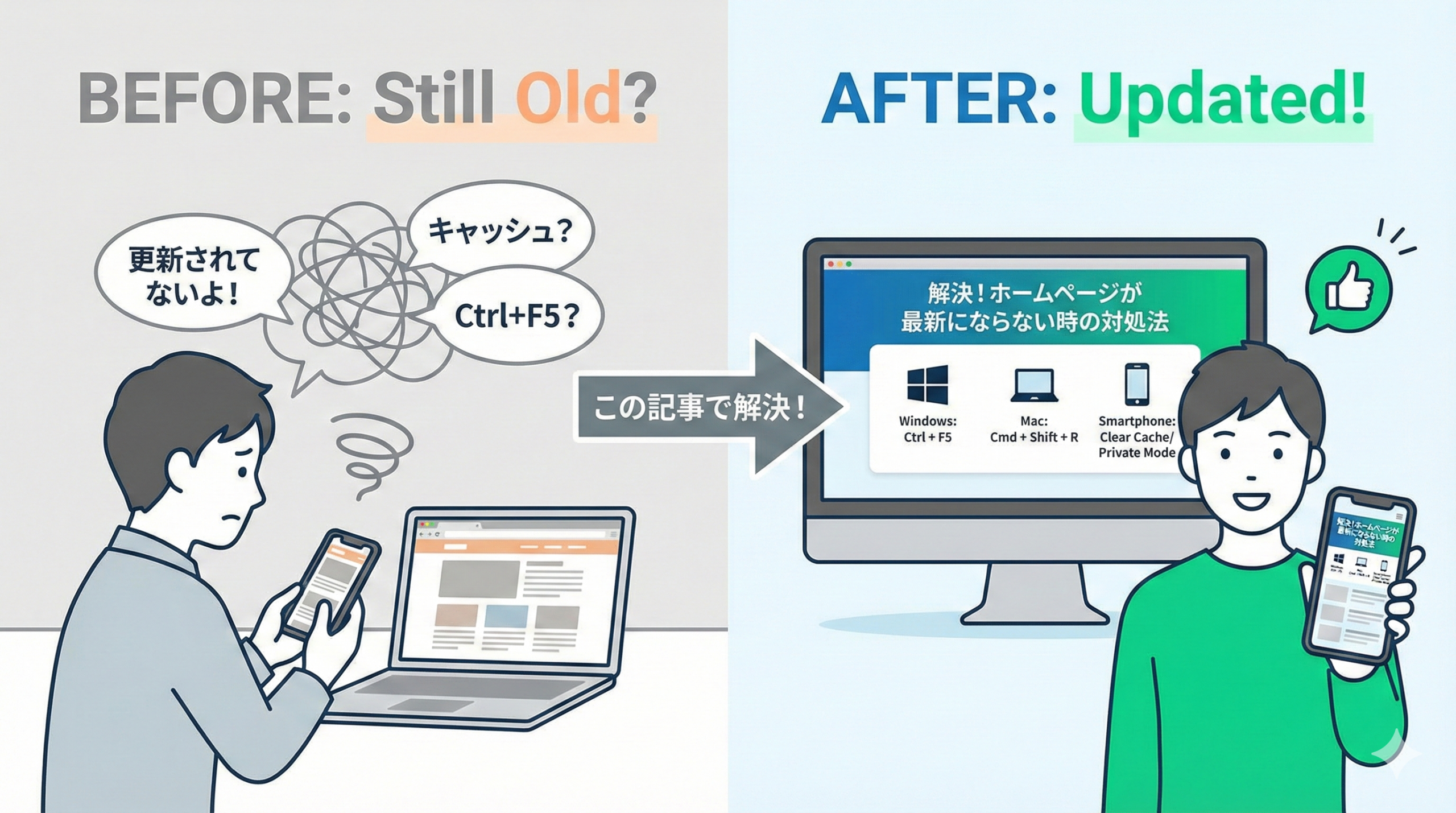
ホームページを更新したのに「変わっていない」ように見える場合、多くはキャッシュ(過去に表示した内容の保存)が原因です。
このページでは、キャッシュの意味と、PC・スマホでの強制更新(最新表示)や、シークレットモードでの確認方法を、短く分かりやすくまとめます。
キャッシュとは、表示を速くするために、ブラウザ(Chrome/Safariなど)や端末が以前見たページのデータを一時的に保存しておく仕組みです。
更新直後でも、端末が保存している古いデータを優先して表示すると「更新されていない」ように見えることがあります。
「更新されていない」と感じるときは、次のどれかが起きていることが多いです。
上の順で試せば、ほとんどの「更新されてない問題」は解決できます。
Ctrl + F5(またはCtrl + Shift + R)で、ページを強制的に読み直します。
Command + Shift + Rで強制更新します。
Safariは「強制更新」キーが分かりにくいため、次をおすすめします。
Command + Rで再読み込み → 反映しない場合は「履歴とWebサイトデータ」を消去(下のスマホSafari手順と同様の考え方)
1) 画面を下に引っ張って再読み込み
2) まだ変わらない場合:
設定 → Safari → 履歴とWebサイトデータを消去
※消去すると、一部サイトで再ログインが必要になることがあります。
1) 右上(または右下)の… → 更新
2) まだ変わらない場合:… → 閲覧履歴データを削除 → 「キャッシュされた画像とファイル」を選んで削除
1) 右上の… → 更新
2) まだ変わらない場合:… → 履歴 → 閲覧履歴データを削除 → 「キャッシュされた画像とファイル」を削除
「更新されていないかも?」と思ったとき、まずおすすめなのがシークレットモード(プライベートブラウズ)で開いて確認する方法です。
シークレットモードは、通常よりもキャッシュやログイン情報の影響を受けにくいため、最新の表示かどうかを切り分けるのに向いています。
シークレットモード(プライベートブラウズ)とは、ブラウザが閲覧履歴や入力情報を残しにくい状態でWebを開く機能です。
なお、完全にキャッシュがゼロになるとは限りませんが、「普段の表示(キャッシュ)なのか」を判定するには十分役立ちます。
右上の︙ → 新しいシークレット ウィンドウ を選び、URLを貼り付けて開きます。
右上の… → 新しい InPrivate ウィンドウ を選び、URLを貼り付けて開きます。
Safari右下のタブ → プライベート を選択 → +で新規タブ → URLを貼り付けて開きます。
右上の︙ → 新しいシークレット タブ → URLを貼り付けて開きます。
LINEやInstagram、Facebookなど、アプリの中で開くページはキャッシュが残りやすいです。
反映確認はSafari/Chromeで直接URLを開くのが確実です。
A. 端末やブラウザごとにキャッシュの残り方が違うためです。同じURLでも、保存している古いデータを使う端末だけ「更新前」に見えることがあります。
A. アプリ内ブラウザ(LINE等)で見ている、もしくはサーバー側キャッシュが残っている可能性があります。まずSafari/Chromeで直接URLを開き、シークレットでも確認してください。
A. 多くの場合問題ありませんが、ログイン状態が消えることがあります。心配な場合は、まずシークレット/プライベートでの確認がおすすめです。
A. 通常のページ更新はすぐ反映されますが、サーバー移転やDNS変更、CDN設定変更の直後は反映に時間がかかることがあります。
お客様側で強制更新しても直らない場合、こちら(制作・運用側)で確認するポイントがあります。
※以下は参考情報です。お客様は無理に操作する必要はありません。
「全員が更新前の表示のまま」「複数端末で同じ」などの場合は、端末側よりサーバー側要因の可能性が上がります。
更新のご案内を出す前に、次の方法で確認するとトラブルが減ります。
状況が分かると、原因の切り分けが一気に早くなります。可能なら次を教えてください。
ここまで分かれば、こちらで再現確認→サーバー側のキャッシュ/配信経路まで含めてチェックできます。
ホームページが更新されないように見える原因は、多くがキャッシュです。
まずはSafari/Chromeで直接開く→シークレットで確認→強制更新の順でお試しください。
それでも解決しない場合は、現状整理だけでもOKです。URLと状況を添えてご連絡ください。
切り分けから一緒に進められます。