AIがお問い合わせ文を自動作成
面倒な文章入力は不要。ポチポチ選ぶだけで、
あなたのご相談内容をAIが整理します。
もちろん、直接お問い合わせ文を入力することもできます。

ECサイトの表示速度が遅いと、商品を見てもらう前に離脱され、広告費やSEO対策の効果も下がりやすくなります。特にホームページ運用では、遅い原因を一つずつ思いつきで疑うより、売上や問い合わせに直結する箇所から優先順位をつけて直すことが大切です。
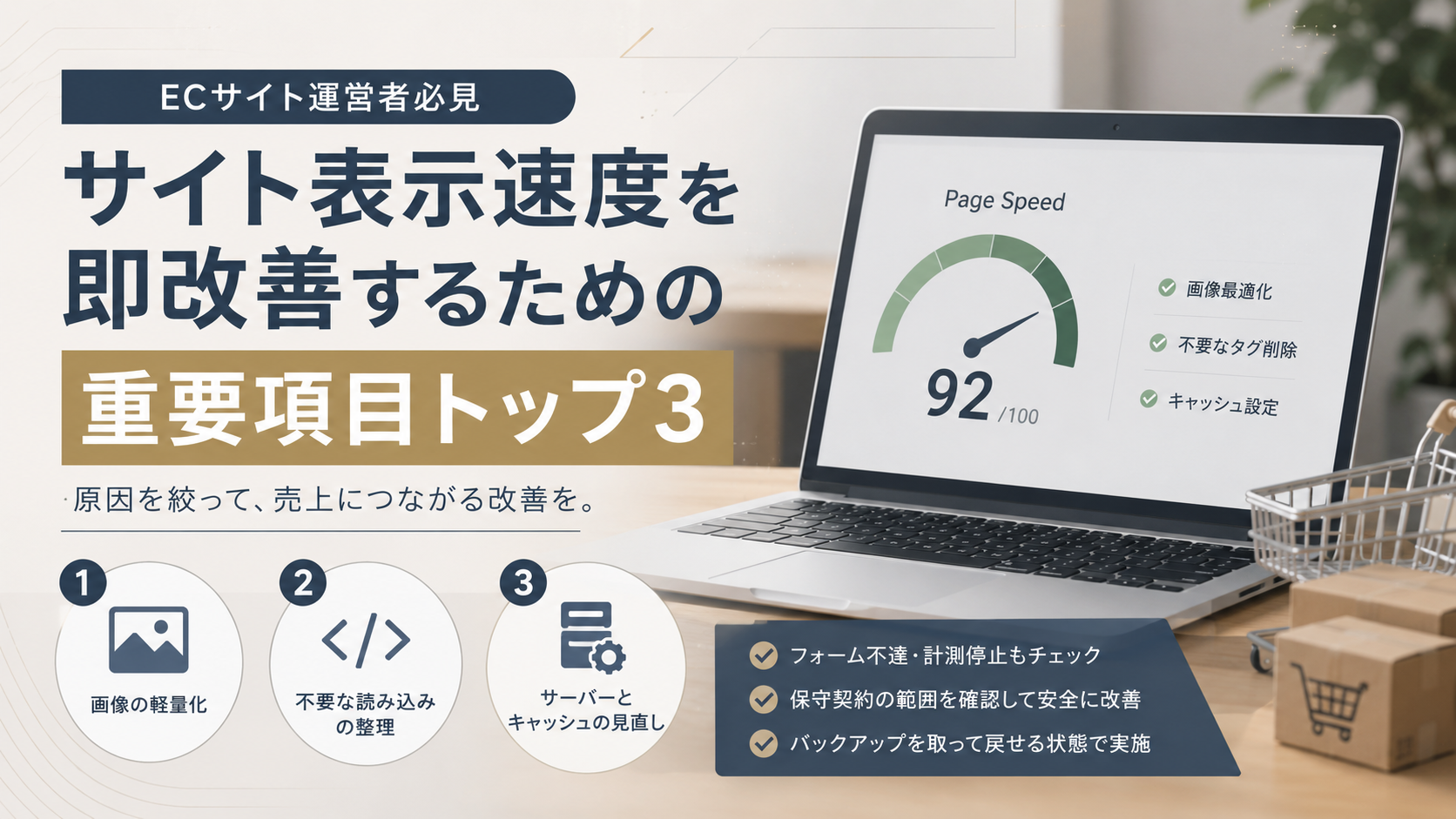
この記事では、ホームページ運用 サイト表示速度を即改善するための重要項目トップ3として、画像、不要な読み込み、サーバーと保守体制の3点に絞って解説します。改善方法を調べても何から始めればよいか分からないECサイト運営者の方が、今日の確認作業に落とし込める内容です。
表示速度の問題は、単純に「サイトが重い」という感覚だけでは判断できません。トップページだけが遅いのか、商品詳細ページが遅いのか、カートや決済前のページで遅くなるのかによって、優先すべき対策は変わります。失敗後の対応では、最初に現象を分けて記録することが重要です。
また、表示速度の改善は、サイトの見た目を整える作業ではなく、売上機会を守るための運用改善です。地域密着の店舗がEC販売や予約受付を行っている場合も、ページが開くまでの待ち時間は来店意欲や購入意欲に影響します。だからこそ、焦って大きな改修をする前に、戻せる範囲で改善を進める必要があります。
運用・保守の相談
表示が重い、更新が止まっている、バックアップやセキュリティが不安など、運用課題は放置すると機会損失につながります。緊急対応だけでなく、再発防止まで整理します。
結論から言うと、表示速度の改善で最初に見るべき重要項目トップ3は、画像の軽量化、不要なプログラムや外部タグの整理、サーバーとキャッシュ設定の見直しです。すべてを同時に直そうとすると、作業範囲が広がり、かえって原因が分からなくなります。
表示速度の改善でよくある失敗は、調べた施策を上から順番に試してしまうことです。たとえば、画像もプラグインもサーバーも同時に変えてしまうと、改善した理由も不具合が起きた理由も分からなくなります。まずは変更箇所を絞り、作業前後で比較できる状態をつくりましょう。
商品画像、バナー、メインビジュアルが大きすぎると、ページ表示の体感速度は大きく落ちます。特にECサイトでは画像点数が多いため、1枚あたりの容量が少し重いだけでもページ全体の負担が増えます。まずはトップページ、商品一覧、売れ筋商品の詳細ページから確認しましょう。
確認のポイントは、画像の容量だけではありません。表示サイズに対して大きすぎる画像を使っていないか、同じようなバナーが複数読み込まれていないか、過去キャンペーンの画像が残っていないかも見ます。商品画像の品質を落としすぎると購買判断に影響するため、軽量化と見やすさのバランスが必要です。
使っていない計測タグ、古いキャンペーン用スクリプト、停止済みのチャットツールなどが残っていると、表示速度を妨げることがあります。広告運用やSNS連携を長く続けているサイトほど、過去の設定が積み上がりやすいので注意が必要です。
ただし、不要に見えるタグでも、広告計測、アクセス解析、ヒートマップ、購入完了の計測などに使われていることがあります。削除前には、何のために設置したものか、現在も使っているか、削除しても売上計測やレポートに影響しないかを確認しましょう。担当者が変わっている場合は、運用メモや管理画面の履歴も確認すると安全です。
アクセスが増える時間帯に遅くなる場合は、サーバー性能やキャッシュ設定が原因のこともあります。画像やタグを整理しても改善しない場合、サーバー側の設定、CMSの更新状況、保守環境を確認する段階です。
キャッシュは表示速度の改善に役立ちますが、ECサイトでは慎重な設定が必要です。在庫数、価格、会員情報、カート内容など、常に新しい情報を表示すべき箇所までキャッシュの影響を受けると、ユーザー体験を損なう可能性があります。速度だけでなく、購入導線が正しく動くかをセットで確認しましょう。
最初に代表URLをページ種類ごとに選び、実際の利用環境と検査ツールの両方で症状を記録します。画像差し替えのように戻しやすい作業は内製しやすい一方、計測タグ、テーマやプラグイン、サーバー、決済・会員ページのキャッシュは影響範囲が広いため、所有者と復元手順を確認してから変更します。
| 現在の状況 | 次の行動 | 判断理由 |
|---|---|---|
| 特定ページの大きな画像が表示寸法以上で、圧縮前データも保管されている | 対象画像だけを複製・最適化し、見た目と読み込みを作業前後で比較する | 変更範囲が限定され、品質に問題があれば元画像へ戻しやすいため |
| 広告、解析、チャットなど第三者タグの読み込みが多い | タグの目的と管理者を一覧化し、広告・解析担当と停止影響を確認する | 速度だけを理由に削除すると、コンバージョン計測や配信最適化を壊すおそれがあるため |
| JavaScript実行やCSSが主因で、テーマ・プラグイン変更が必要 | 検証環境、バックアップ、主要導線の回帰テストを用意して制作・保守会社へ依頼する | 見た目だけでなくフォーム、カート、計測など複数機能へ影響し得るため |
| 時間帯を問わずサーバー応答が遅い、またはアクセス集中時だけ悪化する | 発生時間と対象URLを添え、サーバー会社またはインフラ担当へログ確認を依頼する | プラン性能、データベース、PHP処理、外部APIなどブラウザ側では直せない要因があるため |
| カート、会員、在庫、価格、予約など利用者ごとに内容が変わるページが遅い | キャッシュを強める前に、システム担当へ除外条件と更新整合性を確認する | 誤ったキャッシュは他者情報の表示や古い在庫・価格表示につながるおそれがあるため |
URL・ページ種類ごとのボトルネック候補、効果と変更リスクによる優先順位、作業前後の測定条件、フォーム・購入・計測を含む回帰テスト項目をまとめた改善計画
表示速度の改善だけに集中すると、問い合わせフォームや購入完了メールの不達に気づかないまま作業を進めてしまうことがあります。速度改善のためにプラグインやサーバー設定を変更した後、フォーム送信や自動返信メールが正常に動くかを確認しないと、機会損失につながります。
失敗後の初動では、ページが速くなったかだけでなく、購入、問い合わせ、会員登録、資料請求などの導線が壊れていないかを同時に見ることが重要です。表示速度とコンバージョン導線は別々の作業に見えて、実際には同じホームページ運用の中で管理すべき項目です。
特にフォーム不達は、運営側が気づきにくいトラブルです。ユーザーは送信したつもりでも、店舗側にメールが届かない、管理画面には残っているが通知されない、自動返信だけ届かないなど、症状が分かれることがあります。表示速度改善後は、必ず実際にテスト送信を行い、受信側と送信側の両方を確認しましょう。
これらのつまずきを防ぐには、作業前に確認項目を決めておくことが有効です。表示速度を測るページ、テストするフォーム、確認するメールアドレス、広告計測の確認方法を先に決めておけば、作業後の判断が早くなります。
表示速度の改善は、単発の修正で終わる場合と、保守契約の範囲で継続的に見るべき場合があります。たとえば画像の圧縮や不要タグの削除は初動対応として進めやすい一方、サーバー設定、CMS更新、バックアップ確認、フォーム不達の調査は、契約範囲を確認してから進めるほうが安全です。
特にECサイトでは、売上が発生する時間帯に作業を行うとリスクが高まります。どこまでが運用担当者の判断で触れる範囲か、どこから制作会社や保守会社に依頼すべきかを分けることで、改善スピードと安全性の両方を守れます。
保守契約の範囲を確認する際は、月額費用に何が含まれているかだけでなく、緊急時の対応、バックアップの取得頻度、復元作業の可否、フォーム不達の調査、サーバー会社とのやり取り、プラグイン更新後の確認まで見ておきましょう。契約内容が曖昧なままだと、トラブルが起きたときに初動が遅れます。
地域密着の店舗やローカルビジネスでも、EC機能や予約フォームを持つサイトでは同じ考え方が有効です。表示速度は単なる技術課題ではなく、広告、SEO、SNS、店舗集客をつなぐ土台として扱う必要があります。
たとえば、SNSから商品ページへ誘導している場合、投稿内容が良くてもページ表示が遅ければ購入前に離脱されます。チラシや地域広告からサイトへ誘導している場合も同様です。ホームページ運用では、集客施策とサイト内部の表示品質を分けず、導線全体で確認する視点が欠かせません。
失敗後の改善で最も避けたいのは、急いで作業した結果、元に戻せなくなることです。表示速度を改善する前には、バックアップと復元手順を確認し、作業内容を記録しておきましょう。以下をテンプレとして使うと、担当者が複数いても状況を共有しやすくなります。
このチェックリストは、スピード改善だけでなく、保守契約の範囲確認や障害発生時の切り分けにも役立ちます。原因を一度で断定しようとせず、戻せる状態をつくってから段階的に試すことが安全です。
バックアップは、取得しているだけでは不十分です。必要なときに復元できるか、復元にどれくらいの作業が必要か、ECサイトの注文データに影響が出ないかまで確認しておく必要があります。特に注文が入るサイトでは、復元のタイミングによって直近の注文情報が失われる可能性もあるため、作業前の確認が欠かせません。
表示速度を改善した後は、ページの読み込みが速くなったかだけで判断しないことが大切です。ECサイトの場合、最終的に見るべきなのは、商品閲覧、カート投入、購入完了、問い合わせ、会員登録などの行動が改善しているかです。速度改善は目的ではなく、ユーザーが迷わず行動できる状態をつくるための手段です。
また、改善直後だけでなく、数日から数週間の動きも確認しましょう。広告配信中、セール期間中、SNS投稿後など、アクセスが増えるタイミングで遅くなる場合があります。通常時は問題がなくても、ピーク時に遅くなるサイトは、サーバーや外部サービスの影響を受けている可能性があります。
数字を見るときは、改善前後で条件をそろえることが大切です。期間、広告出稿、キャンペーン、在庫状況、季節要因が違うと、表示速度以外の影響も混ざります。完璧に切り分ける必要はありませんが、判断材料を整理しておくことで、次の改善の優先順位を決めやすくなります。
改善する可能性は高いですが、それだけで十分とは限りません。商品画像が多いECサイトでは効果が出やすい一方、外部タグやサーバー設定が原因の場合は、画像を軽くしても体感速度があまり変わらないことがあります。
使っていないプラグインや重複した機能は整理対象です。ただし、フォーム、決済、在庫管理、セキュリティに関わるものを安易に停止すると不具合が起きることがあります。削除前に役割と影響範囲を確認しましょう。
画像の見直し、不要なバナー整理、ページ内容の棚卸しは内製しやすい作業です。一方で、サーバー、キャッシュ、CMS本体、フォーム不達の調査は専門知識が必要になる場合があります。内製と外注の分担を決めると進めやすくなります。
ページの速さだけでなく、購入完了、問い合わせ送信、自動返信メール、広告計測、アクセス解析を確認してください。ECサイトでは、速くなっても売上導線が止まっていれば改善とは言えません。
遅いと感じるページのURL、発生している時間帯、直近で変更した内容、使用しているフォームや決済機能、バックアップの有無をまとめておくと相談がスムーズです。状況が整理されているほど、原因の切り分けが早くなります。
サイト表示速度を即改善したいときは、画像、不要な読み込み、サーバーとキャッシュの3点から優先順位をつけるのが現実的です。ただし、失敗後の対応では、フォーム不達や計測停止などの副作用も同時に確認する必要があります。
ホームページ運用で大切なのは、急いで直すことだけではなく、何を変えたか、なぜ変えたか、戻せるかを残しながら改善することです。原因の切り分けからであれば、まずは現状整理だけでもOKです。必要な範囲を一緒に確認し、スポット相談として進めることもできます。
表示速度の改善は、一度対応して終わりではありません。商品追加、キャンペーン更新、広告タグの追加、CMS更新など、日々の運用の中で再び重くなることがあります。だからこそ、日常のホームページ運用・保守の中に、速度確認、フォーム確認、バックアップ確認を組み込むことが再発防止につながります。
運用・保守の相談
表示が重い、更新が止まっている、バックアップやセキュリティが不安など、運用課題は放置すると機会損失につながります。緊急対応だけでなく、再発防止まで整理します。