AIがお問い合わせ文を自動作成
面倒な文章入力は不要。ポチポチ選ぶだけで、
あなたのご相談内容をAIが整理します。
もちろん、直接お問い合わせ文を入力することもできます。

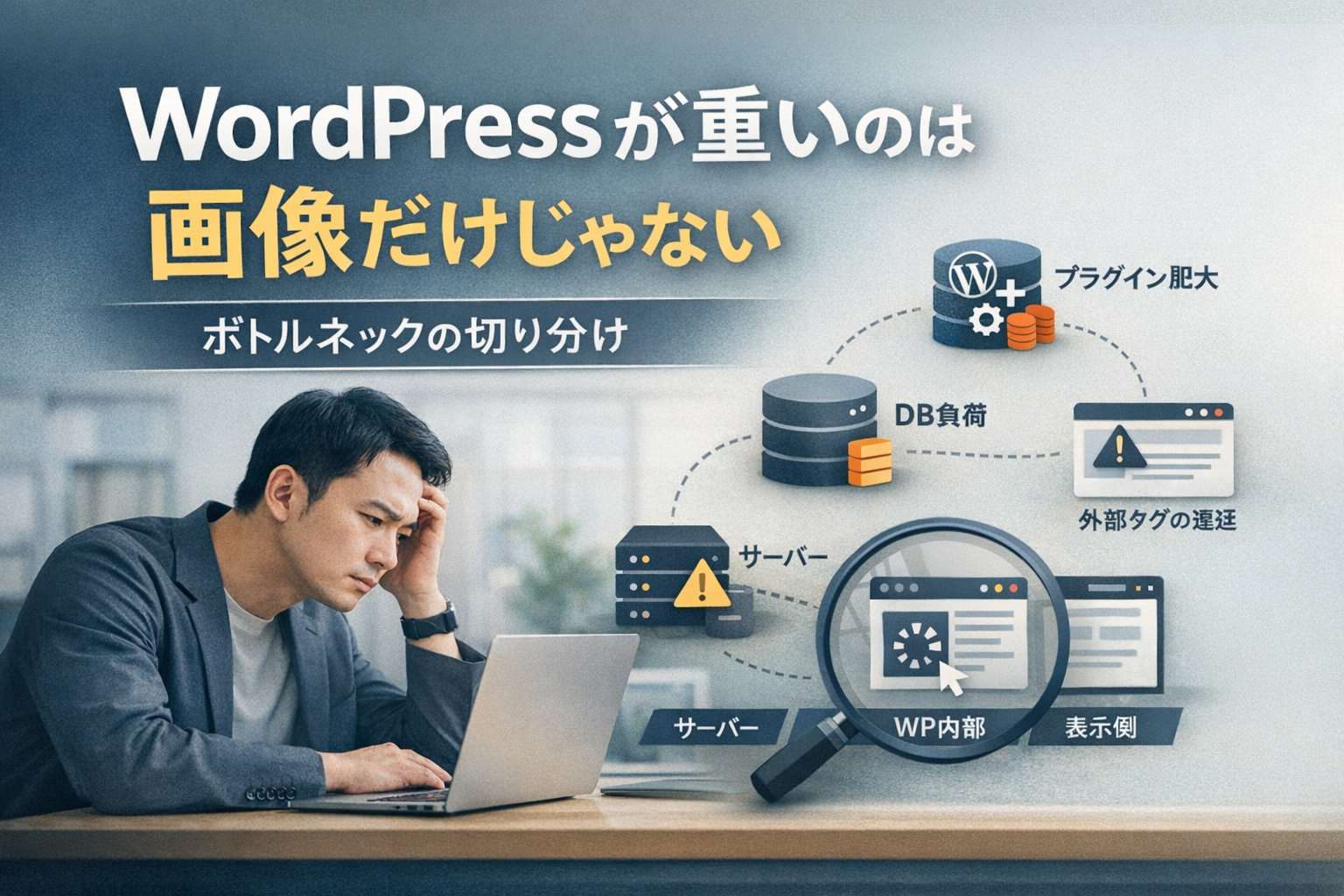
ホームページ運用で「WordPressが重いのは画像だけじゃない」と感じたら、闇雲な高速化より先にボトルネックの切り分けが最短ルートです。表示が遅い原因は、画像・プラグイン・テーマ・サーバー・DB・外部タグなど複数が絡み合います。しかも“遅い”には、表示速度だけでなく「管理画面が重い」「更新が保存できない」「検索が遅い」など運用上の症状も含まれます。この記事では、失敗後の立て直しとして、運用担当の方が“今日からできる”切り分け手順と、再発しない保守の考え方をまとめます。
運用・保守の相談
表示が重い、更新が止まっている、バックアップやセキュリティが不安など、運用課題は放置すると機会損失につながります。緊急対応だけでなく、再発防止まで整理します。
結論はシンプルです。WordPressが重いときは、原因を①ネットワーク/サーバー ②WordPress内部 ③フロント(表示側)の3つに分け、計測→仮説→検証で一つずつ潰します。画像圧縮だけで改善しないケースは、プラグイン肥大やDB負荷、キャッシュ不全、外部読み込みが主犯になりやすいです。
さらに、切り分けを一回で終わらせないのがコツです。改善前後で同じ指標(例:TTFB、LCP、INPなど)を見て、どれが動いたかを確認すると、対策の優先順位が明確になります。
目標は「速くする」だけでなく、運用担当が迷わず更新できる状態に戻すことです。表示速度と更新性はトレードオフになりがちなので、切り分けで原因を特定し、最小の変更で最大の改善を狙います。
「WordPressが重い原因を切り分ける方法」を自社に当てはめるときは、サイトの症状、CMS・サーバー、直前の変更、管理権限、バックアップ、事業への影響を先に確認します。記事の手順だけで進められる条件と、失敗時の影響や関係者が増えるため外部へ相談した方がよい条件を分けて判断します。
| 現在の状況 | 次の行動 | 判断理由 |
|---|---|---|
| 対象が小さく、検証環境・元データ・戻し方を用意できる | 記事の手順を一工程ずつ試し、前後の結果を記録する | 失敗時の影響を限定して自社で学べるため |
| 本番データ、個人情報、公開サイト、安全・権利が関係する | 実施前に専門担当へ確認し、作業範囲・責任・検証方法を決める | 手順が正しくても案件固有のリスクがあるため |
| 前提条件や必要な権限・素材が分からない | 作業開始前に現状と目的を棚卸しし、不足情報を確認する | 途中で手順が成立しない手戻りを防ぐため |
| 作業は完了したが成果を確認していない | 表示・動作・品質・導線を利用環境でテストする | 作業完了と目的達成は同じではないため |
情報を共有いただければ、「WordPressが重い原因を切り分ける方法」に必要な症状と影響範囲の切り分け表、初動手順、必要権限、復旧・改善の優先順位、保守範囲と再発防止案を、現状に合わせたたたき台として返せます。
「とりあえず便利そうだから」とプラグインを追加し続けると、表示速度だけでなく運用の安定性も落ちます。典型例は次のような状態です。
この状態で「高速化プラグイン」を追加すると、キャッシュ設定が二重化し、ログインユーザーだけ遅い/特定ページだけ遅い、など原因が見えにくくなることがあります。失敗後は“足し算”ではなく、引き算の診断が重要です。
切り分けは、条件が揃っていないと迷子になります。まずは「同じURL」「同じ時間帯」「同じ端末(PC/スマホ)」「同じネット回線」を意識し、可能ならシークレットウィンドウで計測します。管理画面の確認も、同じユーザー権限(管理者/編集者)で行うと差が見えます。
管理画面(ログイン後)が遅いなら、WordPress内部(プラグイン/DB/PHP)に寄っている可能性が高いです。閲覧画面だけが遅いなら、キャッシュ・テーマ・外部読み込み・画像/JS/CSSが疑いどころになります。両方遅い場合は、サーバーやDBが詰まっているケースもあります。
初回だけ遅く2回目以降が速いなら、キャッシュが効いている可能性があります。一方、毎回遅いなら、動的処理(DBクエリ、API呼び出し、重いプラグイン処理)が残っているサインです。ログイン中だけ遅いなら、ページキャッシュが効かない条件(ログイン・カート・会員ページなど)を疑います。
失敗後の立て直しでは、直近1〜4週間の変更点が重要です。プラグイン追加・更新、テーマ更新、PHPバージョン変更、タグ設置(広告/解析)、フォーム変更、画像大量追加などをリスト化し、戻せるものから戻します。変更点が分からない場合は、更新履歴(いつ誰が何を入れたか)を残す運用ルールが次の再発防止になります。
画像以外で多いのが外部要素です。解析タグ、広告タグ、SNS埋め込み、地図、チャット、Webフォントなどが増えると、ネットワークの待ち時間が伸びます。特に、外部が落ちている時にページ全体が待たされる実装だと、時間帯によって極端に遅くなります。まずは外部要素を一時的に外して比較し、影響度を確認します。
プラグイン肥大の副作用として、DBの負荷が上がります。よくあるのは、wp_optionsのautoloadが膨らみ、毎回の読み込みが重くなるパターンです。レビュー・ログ・統計系、EC系、セキュリティ系でデータが溜まりやすい傾向があります。運用担当としては、まず「バックアップが正常に取れていて、戻せる」ことを確認し、DB最適化や不要データ整理の方針を立てます。
プラグイン数が多いこと自体が悪ではありませんが、重いもの・重複しているもの・更新停止しているものが混ざると一気に不安定になります。まずは「停止しても影響が小さいもの」から段階的に無効化し、速度変化を見ます。機能が必要なら、軽量な代替や、テーマ側で実装、サーバー側で吸収(キャッシュ/圧縮)できないか検討します。運用では“やめる判断”が一番効きます。
また、プラグイン停止は「画面」だけで判断しないでください。フォーム送信、検索、会員登録、決済、予約など、業務導線がある場合は必ず確認します。影響範囲を洗い出してから止めると事故が減ります。
ブロックやウィジェットが増え、トップページが“何でも載せ”になっていると、読み込みが増えます。ファーストビューに必要な要素を絞り、スライダー・アニメーション・大量の埋め込みを見直すだけで体感が改善することがあります。ページごとに「必須の要素」「なくても困らない要素」を分け、後者は削るか下へ移動します。
「表示は速いが操作がもっさりする」場合は、重いJavaScriptが原因のことがあります。必要なページだけ読み込む、不要なライブラリを外す、などの設計見直しが有効です。
サーバーのリソース不足やキャッシュ設定不全は、画像では改善しません。WordPress側のキャッシュプラグインと、サーバー側のキャッシュが二重になっている場合は、逆に遅くなることもあります。構成を整理し、どこでキャッシュするかを一本化します。
また、時間帯で遅いなら同時アクセス増やバックアップ処理、Cron(定期処理)が重なっている可能性があります。バックアップの実行時間や、外部への同期処理がないかも確認します。
投稿リビジョンの肥大、トランジェントの溜まり、ログ系テーブルの増大などでDBが重くなることがあります。定期的な最適化、不要データの整理、バックアップ方針の見直しが再発防止になります。特に、ECや会員サイトはデータが増えやすいので、半年〜1年で“点検日”を決めておくと運用が安定します。
改善の議論が噛み合わない原因は、見ている指標がバラバラなことです。運用では、例えば次の3つだけ固定すると整理しやすくなります。
この3つのどれが悪いかで、次に疑う場所が変わります。TTFBが悪いのに画像圧縮を続けても、改善は鈍くなります。
本番を壊さないために、切り分け用に一時的にできる操作を決めておきます。例として、外部タグを一時停止できる仕組み、キャッシュのON/OFF、特定プラグインの一時停止、などです。検証環境(ステージング)があると安全ですが、ない場合でも手順を決めておくと復旧が早くなります。
「自分たちで何とかする」から「保守に任せる」へ切り替えるときは、範囲を曖昧にしないのがコツです。テンプレとして、次の観点で切り分けると揉めにくく、改善も早まります。
「更新作業は含むが改善は別」「復旧はするが原因調査は別」など、線引きは会社ごとに違います。失敗後の混乱を減らすには、まず現状の課題(遅さ、更新困難、セキュリティ不安)を優先順位づけして契約範囲を設計しましょう。
切り分けに慣れていないときは、症状から“当たり”を付けると迷いません。もちろん例外はありますが、まずは次の対応表で方向性を決めると早いです。
この段階で「どこが遅いか」の仮説が立てば、次はその仮説を否定するための検証(止める・外す・軽くする)に進めます。ここまでできれば、外注するときも説明が具体的になり、見積もりや対応が早くなります。
次はプラグイン・外部読み込み・キャッシュ設定を疑うのが近道です。特に、解析タグや広告タグ、チャットなどの外部スクリプトは、画像最適化とは別の遅さを生みます。
本番でいきなり止めるのではなく、影響が小さいものから段階的に無効化し、ページ表示と管理画面の動作を確認します。バックアップと復元手順を先に確認しておくと安心です。
状況によります。原因が重い処理(DB負荷や外部呼び出し)なら、キャッシュで隠せないこともあります。まずはボトルネックの切り分けを行い、必要な設定だけを入れる方が安全です。
「更新・バックアップ・監視」は含まれることが多い一方、「表示速度改善」の継続的なチューニングは別枠の場合もあります。契約前に“範囲テンプレ”で期待値を合わせるのがおすすめです。
まずはログインや編集が重い原因を絞ります。プラグイン肥大が疑わしい場合は、不要プラグインの停止・整理、PHP/DB周りの点検、キャッシュ構成の見直しを優先します。
運用担当が自力でできる範囲は「切り分け」と「軽微な整理」までです。たとえば、不要プラグイン候補の洗い出し、外部タグの棚卸し、トップページの載せ替え、画像サイズの統一などは社内でも進められます。一方で、次のような状況は外注(保守会社や制作会社)の出番になりやすいです。
ポイントは、困ってから頼むのではなく「どこまでを月額保守で守り、どこからを改善案件として切り出すか」を先に決めることです。そうすると、表示速度改善の打ち手が“場当たり”にならず、費用も時間も読みやすくなります。
重くなる原因は技術だけでなく、運用の意思決定が積み重なった結果でもあります。プラグイン肥大で更新も困難になったサイトは、次のルールを入れるだけで再発率が下がります。
これらは「早くする」だけでなく「更新できる状態を保つ」ためのルールです。ホームページ運用・保守は、速度と更新性と安全性を同時に守る仕事だと捉えると、判断がブレにくくなります。
「WordPressが重いのは画像だけじゃない」問題は、原因を分解して測れば解けます。失敗後の立て直しでは、ボトルネックの切り分け→引き算の整理→必要な改善の順に進めるのが安全です。
改善は一度で終わりません。月1回でも計測して“戻り”を早期発見できると、運用は安定します。
もし「更新も困難」「誰が何を入れたか分からない」「保守契約の範囲を整えたい」と感じたら、まずは現状整理だけでもOKです。スポット相談での切り分け支援や、運用体制づくりから一緒に進めることもできます。
運用・保守の相談
表示が重い、更新が止まっている、バックアップやセキュリティが不安など、運用課題は放置すると機会損失につながります。緊急対応だけでなく、再発防止まで整理します。