AIがお問い合わせ文を自動作成
面倒な文章入力は不要。ポチポチ選ぶだけで、
あなたのご相談内容をAIが整理します。
もちろん、直接お問い合わせ文を入力することもできます。

この記事にはプロモーション(広告)が含まれています。
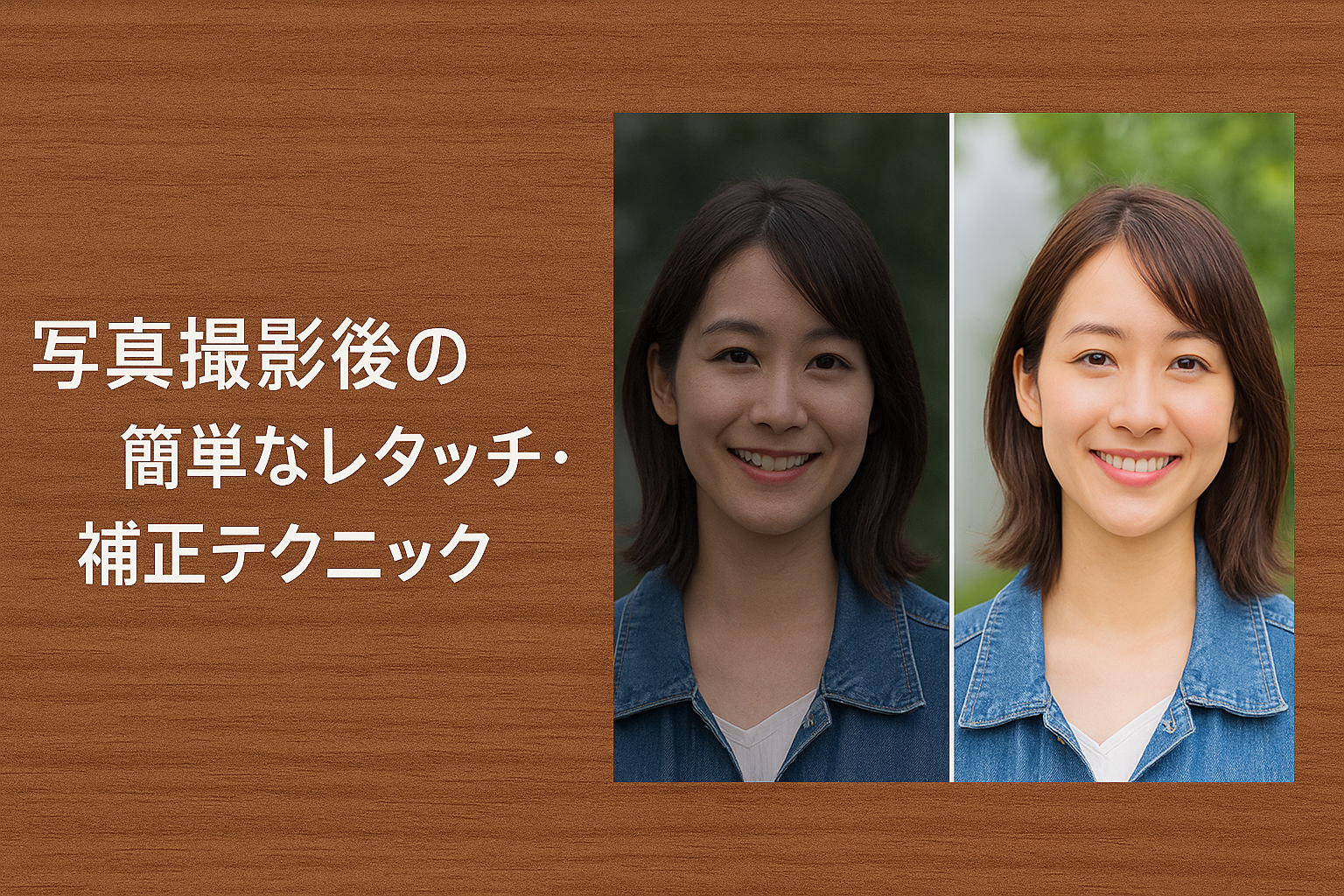
レタッチは、撮影後の写真について明るさ、色、傾き、不要物などを用途に合わせて調整する作業です。必要な補正範囲は、商品色の正確性、人物表現、媒体、ブランド基準で変わります。無料ツールで対応できる範囲もありますが、色管理、合成、表示上の誤認、権利に関わる加工は、公開基準と担当者を決めて確認します。
また、スマホで撮影した写真は便利な反面、色味や明るさに偏りが出ることも多いため、補正作業によって「印象が良く、伝わる写真」に仕上げることが重要です。写真は「言葉以上に伝える力」を持つ要素であり、訪問者の第一印象を左右するビジュアルは、可能な限り磨いておきたい部分です。
撮影の外注判断
記事のノウハウを試すだけで解決するケースもあります。一方で、商品撮影、店舗撮影、採用・会社案内用の写真など、公開後の見え方まで成果に関わる場合は、撮影前の用途整理とWeb掲載までまとめて設計したほうが失敗しにくくなります。
これらのツールはWebブラウザで使えるため、インストール不要で業務効率も高まります。特に「今すぐ直したい」という場面で役立ち、急な更新作業にも柔軟に対応できます。ツールごとに得意分野があるため、用途や目的に応じて使い分けるのがコツです。
例えば、バナー画像の制作にはCanva、背景を削除して商品だけを際立たせたいときはPhotopea、色味全体を自動で整えたいならFotorといった具合に、目的別に使い分けることでレタッチ作業がぐっと効率的になります。
背景の切り抜きや細かい補正まで自分で行うなら、有料のPhotoshopも選択肢になります。Photopeaと画面の構成が近いため、操作の考え方をそのまま生かせます。
「誰でもできる!写真レタッチ補正入門テクニック集」を自社に当てはめるときは、被写体、場所、日時、用途、必要カット、撮影許可、利用権、編集、納品仕様を先に確認します。記事の手順だけで進められる条件と、失敗時の影響や関係者が増えるため外部へ相談した方がよい条件を分けて判断します。
| 現在の状況 | 次の行動 | 判断理由 |
|---|---|---|
| 目的、担当者、対象者が明確で、小さく試せる | 記事のチェック項目を使い、現状値と変更後を記録する | 自社で判断できる範囲を低リスクで検証できるため |
| 複数の課題・媒体・システムが関係し、優先順位が決まらない | 現状整理と優先順位付けだけを外部へ相談する | 実行前に依存関係と費用対効果を整理する必要があるため |
| 手段を実施すること自体が目的になっている | 対象者の行動と事業成果を定義し、不要な工程を外す | 作業量ではなく目的への貢献で判断するため |
| 実施済みだが良し悪しを判断できない | 流入・利用・問い合わせなど取得できる前後指標を確認する | 継続・改善・停止を根拠を持って決めるため |
情報を共有いただければ、「誰でもできる!写真レタッチ補正入門テクニック集」に必要な用途別ショットリスト、当日の進行・準備表、権利確認項目、撮影・編集の範囲、用途別の納品仕様と概算を、現状に合わせたたたき台として返せます。
たったこれだけでも印象は劇的に変わります。違いは一目瞭然です。明るさが整うことで「見やすさ」が向上し、ホワイトバランスの調整で「自然な空気感」が表現できます。そしてトリミングによって、構図の中の「主役」を明確に伝えることが可能になります。
慣れてきたら、さらにシャープネスの調整や、彩度・コントラストの微調整に進むと良いでしょう。コントラストは立体感を演出し、彩度は鮮やかさの調整に役立ちます。ただし、やりすぎると不自然に見えてしまうため、あくまで自然さを保つことを意識しましょう。
また、背景の整理やトリミングによって、余計な情報をカットし、視線誘導をスムーズにすることも可能です。Webページでの掲載時には、このビフォーアフター画像を活用することで説得力が増し、ユーザーの関心を引きやすくなります。
「鮮やかにしたい」と思って過剰に彩度を上げると、かえって不自然な印象に。補正は「ちょっと物足りないくらい」がちょうどいいバランスです。特に人物写真や飲食店の料理など、リアルさや美味しさが伝わることが重要な写真では、色味の自然さが説得力を生みます。
また、使う媒体に応じた補正バランスも重要です。Instagramではコントラスト高めが映える一方で、企業のWebサイトでは落ち着いたナチュラルなトーンが好まれます。どんな目的で使用するかを意識しながら補正しましょう。
自社サービスや商品を紹介する際、レタッチによって伝えたいポイントがクリアになります。とくに色味や明るさが整っていると、ユーザーの印象や信頼感にも直結します。Webデザイン全体の統一感にも貢献するため、ブランディングの一環としても重要です。
また、写真が整っていることで、SNSや広告での反応率(CTR)やエンゲージメントの向上にもつながる傾向があります。ちょっとしたひと手間が、見込み客との最初の接点をより良いものにしてくれるのです。
写真編集に慣れていないWeb担当者でも、レタッチは難しくありません。この記事を参考に、一度試してみてください。たった数分の補正で、写真があなたのビジネスをしっかりサポートしてくれます。
また、社内でレタッチのガイドラインを整備しておくと、複数のスタッフが作業を担当しても品質のバラつきを防ぐことができます。テンプレートや推奨設定を共有しておくことで、業務の標準化も実現できます。
撮影の外注判断
記事のノウハウを試すだけで解決するケースもあります。一方で、商品撮影、店舗撮影、採用・会社案内用の写真など、公開後の見え方まで成果に関わる場合は、撮影前の用途整理とWeb掲載までまとめて設計したほうが失敗しにくくなります。