AIがお問い合わせ文を自動作成
面倒な文章入力は不要。ポチポチ選ぶだけで、
あなたのご相談内容をAIが整理します。
もちろん、直接お問い合わせ文を入力することもできます。

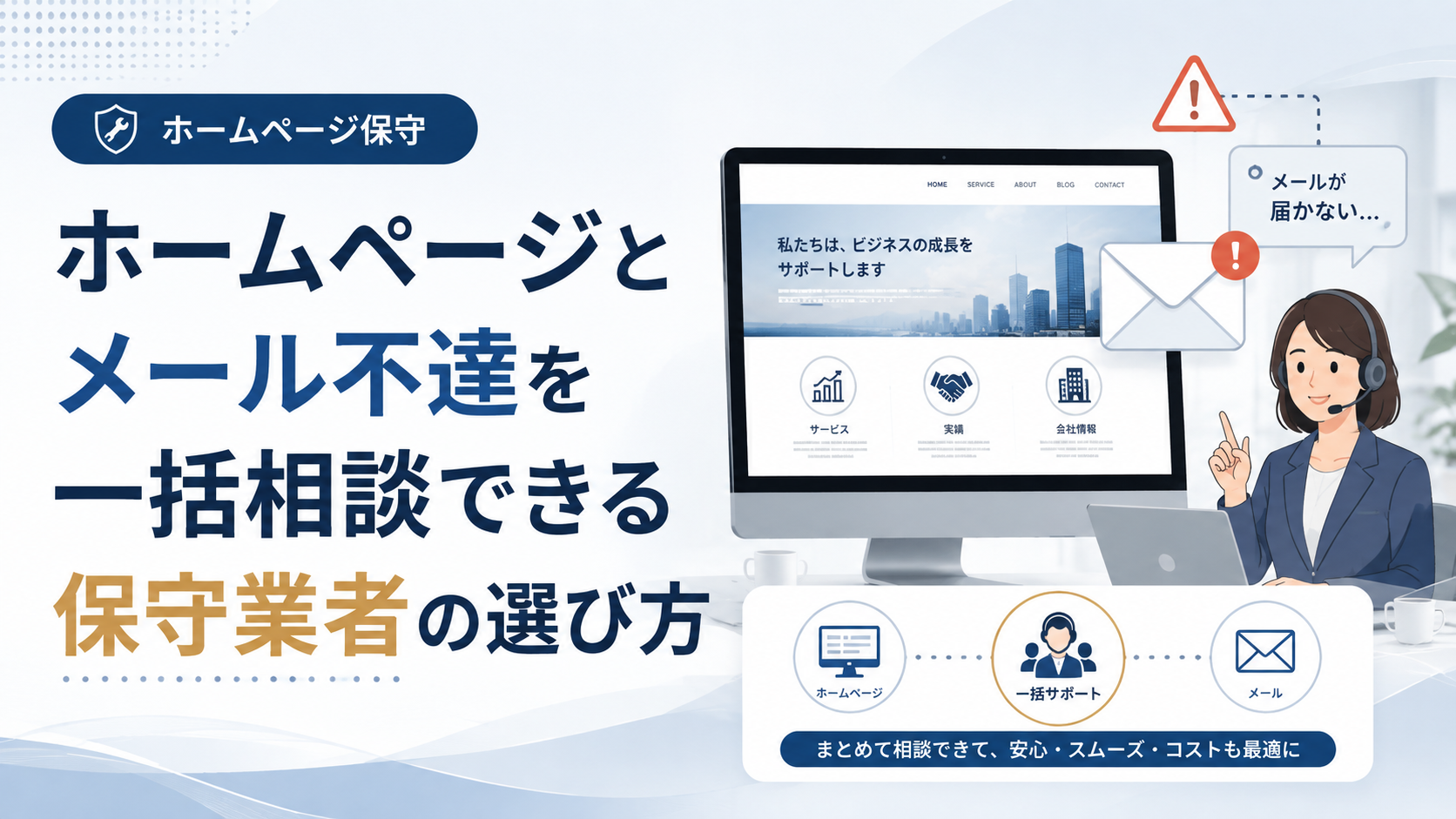
「ホームページは表示されているのに問い合わせメールだけ届かない」「WordPressのフォームから送信すると完了画面は出るのに担当者へ通知されない」「サイト更新のあとから一部のメールだけ届かなくなった」。こうしたトラブルでは、サイトとメールが別々の仕組みに見えるため、担当者がどこへ相談すべきか迷いやすくなります。
しかし実際の復旧では、最初から「WordPressが原因」「メールサーバーが原因」と決めつけるより、サイト、フォーム、メール送信、受信側、サーバー、ドメインの順に状況を整理し、どこまで正常に動いているかを確認することが重要です。ホームページとメールの両方を見られる窓口なら、複数業者への説明を繰り返す負担を減らし、原因調査の担当範囲も整理しやすくなります。
とくに「ホームページ メール 届かない 業者」を探している担当者は、すでに業務への影響が出ているケースが少なくありません。そんなときほど、焦って設定を変えるより、まず症状と変更履歴を残してください。この記事では、トラブル発生後の初動、原因切り分け、業者比較、自社対応と外注の境界、バックアップ復元、再発防止までを順番に解説します。
運用・保守の相談
表示が重い、更新が止まっている、バックアップやセキュリティが不安など、運用課題は放置すると機会損失につながります。緊急対応だけでなく、再発防止まで整理します。
結論から言うと、保守業者を選ぶときは「サイトを更新できる」「メールアドレスを作れる」といった作業単位だけでなく、障害時に原因を切り分けられるかを確認することが重要です。サイト制作会社、サーバー会社、メールサービス、ドメイン管理会社が別々の場合、問題発生時に「こちらではありません」と窓口を行き来することがあります。
一括相談できる業者の価値は、すべてを必ず自社で修理できることではありません。まず状況を整理し、「サイト側を調べるべきか」「メール側の確認が必要か」「サーバー会社へ問い合わせるべきか」「ドメインやDNSの確認が必要か」を判断できることにあります。調査対象と担当範囲を明確にできれば、別の専門会社へ引き継ぐ場合でも情報を渡しやすくなります。
この情報があると、調査側は最初の確認ポイントを決めやすくなります。反対に、「昨日から届かないので直してほしい」だけでは、フォームの問題なのか、受信設定なのか、メール配送そのものなのかを一から確認する必要があります。障害発生中は、原因究明に必要な情報を消さないことも大切です。
原因が分からない状態で、DNS、メール認証、サーバー設定、WordPressプラグインなどを一度に変更するのは避けたほうが安全です。複数箇所を同時に変更すると、どの変更で改善したのか、逆に何が悪化したのか追えなくなります。また、復元できるバックアップがない状態で本番環境を触ると、障害を広げる可能性があります。
WordPressのフォーム不達でよくある見落としは、「送信完了画面が表示されたから、メールも届いている」と考えてしまうことです。フォーム上で送信処理が完了しても、通知メールが受信箱まで届く過程では別の問題が起こることがあります。そのため、画面上の送信結果とメール到達は分けて確認します。
たとえば、自動返信は届くのに管理者通知だけ届かない場合と、フォームからのメールがすべて届かない場合では調査の優先順位が変わります。通常メールまで止まっているなら、WordPressだけを調べても解決しない可能性があります。反対に、通常メールは問題なく、特定フォームだけ不達ならフォーム設定やサイト側から調べる理由が強くなります。
要取材:エリアドライブで実際に使用している原因切り分け表、ログ確認項目、障害受付時のヒアリングシートがある場合は、公開前に実務内容へ差し替えると一次情報としての価値が高まります。
修理を依頼するときは「WordPressからメールが届かない」だけでなく、「どのフォームで」「誰宛てに」「いつから」「自動返信はどうか」「通常メールはどうか」を伝えます。これにより、サイト側だけの修理で済むのか、メールやサーバーまで調査する必要があるのか判断しやすくなります。
すべてのメール不達が同じ緊急度とは限りません。問い合わせフォームが一時的に使えなくても電話など代替手段がある場合と、受注や予約の連絡が完全に止まっている場合では、対応の優先順位が違います。業者へ相談するときも、「困っている」だけでなく、業務影響を具体的に伝えると緊急度を判断してもらいやすくなります。
このような場合は、自社で長時間試行錯誤するより、早めに専門家へ切り替える判断が必要です。とくにセキュリティ事故が疑われる場合は、安易にファイルやログを消したり、原因確認前に大きな設定変更をしたりすると、状況把握が難しくなることがあります。
担当者が安全にできるのは、症状の記録、複数宛先でのテスト、迷惑メールフォルダの確認、利用サービスの障害情報確認、直前の変更内容の整理などです。管理画面やDNSなど、誤操作で影響範囲が広がる項目は、社内に管理経験がない場合は無理に変更しないほうがよいでしょう。
「サイト メール 保守」をまとめて依頼したい場合は、月額料金だけで比較すると判断を誤りやすくなります。サイト更新が月数回含まれていても、障害調査、メール設定、サーバー管理、バックアップ復元が契約外ということはあり得ます。平常時の更新作業と、障害発生時の調査・復旧を分けて確認しましょう。
エリアドライブのホームページ運用・保守では、公開資料上、サーバー保守管理、メール管理、ドメイン保守管理を含むプランが案内されています。また、他社制作サイトの運用・保守についても相談できるとされています。実際の障害調査や復旧が月額契約内かスポット対応かは環境や契約内容によって変わるため、相談時に対象範囲を確認するのが適切です。
障害対応では「直すこと」に意識が向きがちですが、変更に失敗したとき元へ戻せる状態を作ることも同じくらい重要です。バックアップが存在していても、必要なデータが含まれているか、いつの時点へ戻せるか、実際に復元できるかが不明では、緊急時の安心材料として不十分です。
バックアップ復元は、単純に古い状態へ戻せばよいとは限りません。たとえば問い合わせデータや更新内容が増えている場合、全面復元によって別の情報を失う可能性があります。何を戻すのか、どこまで戻すのかを整理してから作業する必要があります。
要取材:エリアドライブの実際のバックアップ世代数、保存場所、復元テスト頻度、標準復旧工程については、公開前に担当者確認を行い、実態に合わせて記載してください。
一度メールが届くようになったとしても、原因が分からないままでは再発したときに同じ混乱が起こります。復旧後は「何が原因だったのか」「何を変更したのか」「今後どこを監視するのか」を記録します。トラブル対応を保守業者へ依頼する場合も、作業完了の連絡だけでなく、原因と変更内容の説明があるか確認しましょう。
原因が複数重なっていた場合は、完全に一つへ断定できないこともあります。その場合でも「どこまで確認したか」「どの変更で正常化したか」を残しておけば、次回の調査時間を短縮できます。担当者が変わっても同じ情報を引き継げる状態を作ることが、保守の属人化を防ぐポイントです。
サイト保守を相談すると、表示速度改善、WordPress更新、プラグイン整理、サーバー変更など、ほかの改善点も見つかることがあります。ただしメール不達が発生している最中に複数の改善作業を同時進行すると、原因と変更の因果関係を追いにくくなります。
まず障害を復旧し、正常な状態を確認してから、表示速度改善や構成変更を別の作業として進めるほうが安全です。改善作業を行う際も、変更前後でサイト表示、フォーム送信、管理者通知、自動返信などを確認できるチェック項目を決めておくと、別のトラブルを早期に発見できます。
サイトとメールを一つの業者へまとめる最大のメリットは、障害時の最初の相談先を一本化できることです。中小企業ではWeb担当者が専任ではなく、広報、総務、営業などと兼務していることもあります。複数の管理会社へそれぞれ状況を説明するより、一つの窓口で調査範囲を整理してもらえるほうが担当者の負担を抑えられます。
一方で、「一括対応」という表現だけで判断してはいけません。メールサービスやサーバーによっては、保守会社が直接変更できない領域もあります。その場合でも、必要な情報を整理してサービス提供会社へ引き継げるか、問い合わせに必要な確認を支援してもらえるかが重要です。
相談時には、対象URL、発生症状、開始時期、CMS、サーバー情報をまとめておくと状況整理がしやすくなります。フォーム設定だけでなく、メールやサーバー側の確認が必要になる場合もあるため、最初から調査範囲を限定しすぎないことがポイントです。
契約範囲によります。エリアドライブの公開資料では、ホームページ運用・保守のプランにメール管理を含む内容が案内されています。ただし、個別障害の原因調査や復旧作業が契約内かどうかは、現在のサーバー、メール環境、契約内容を確認する必要があります。
エリアドライブの公開情報では、他社制作のホームページでも運用・保守の相談に対応する旨が示されています。制作会社から受け取った管理情報が不足している場合は、WordPress管理画面、サーバー、ドメインなど、現在分かっている情報を整理したうえで相談すると進めやすくなります。
URL、症状、発生日時、最後に正常だった日時、直前の変更、通常メールの状況、エラー表示の有無まで整理できれば十分です。原因が分からない状態でDNSやサーバー設定を変更する必要はありません。業務への影響が大きい場合は、確認に時間をかけすぎず相談へ切り替えましょう。
相談をまとめることはできますが、作業は障害復旧を優先し、原因切り分けと関係のない変更を増やさない進め方が適しています。正常状態へ戻ったことを確認してから表示速度や更新方法を改善すれば、変更の影響を追いやすくなります。
メールとサイトのトラブルを一括で相談できる業者を選ぶときは、作業メニューの多さだけでなく、原因切り分け、保守契約の範囲、バックアップと復元、復旧後の再発防止まで説明できるかを確認してください。問題発生中は、むやみに設定を変更せず、現状を記録することが最初の一歩です。
相談前には、対象URL、発生症状、開始時期、WordPressなどCMSの種類、利用サーバー、通常メールへの影響、直前の変更内容を整理します。この情報があれば、緊急度と調査対象を判断しやすくなり、「自社で確認を続けるべきか」「外注へ切り替えるべきか」も決めやすくなります。
エリアドライブの障害調査・更新・保守については、/service/maintenance.phpが主な相談導線です。URL・発生症状・開始時期・CMS・サーバーを伝え、「緊急度」と「調査・保守の対応範囲」を確認する相談にすると、問い合わせ後のやり取りも進めやすくなります。まずは現状整理だけ、原因の切り分けだけという相談からでも、対応可否と次に取るべき行動を確認できます。
運用・保守の相談
表示が重い、更新が止まっている、バックアップやセキュリティが不安など、運用課題は放置すると機会損失につながります。緊急対応だけでなく、再発防止まで整理します。