AIがお問い合わせ文を自動作成
面倒な文章入力は不要。ポチポチ選ぶだけで、
あなたのご相談内容をAIが整理します。
もちろん、直接お問い合わせ文を入力することもできます。

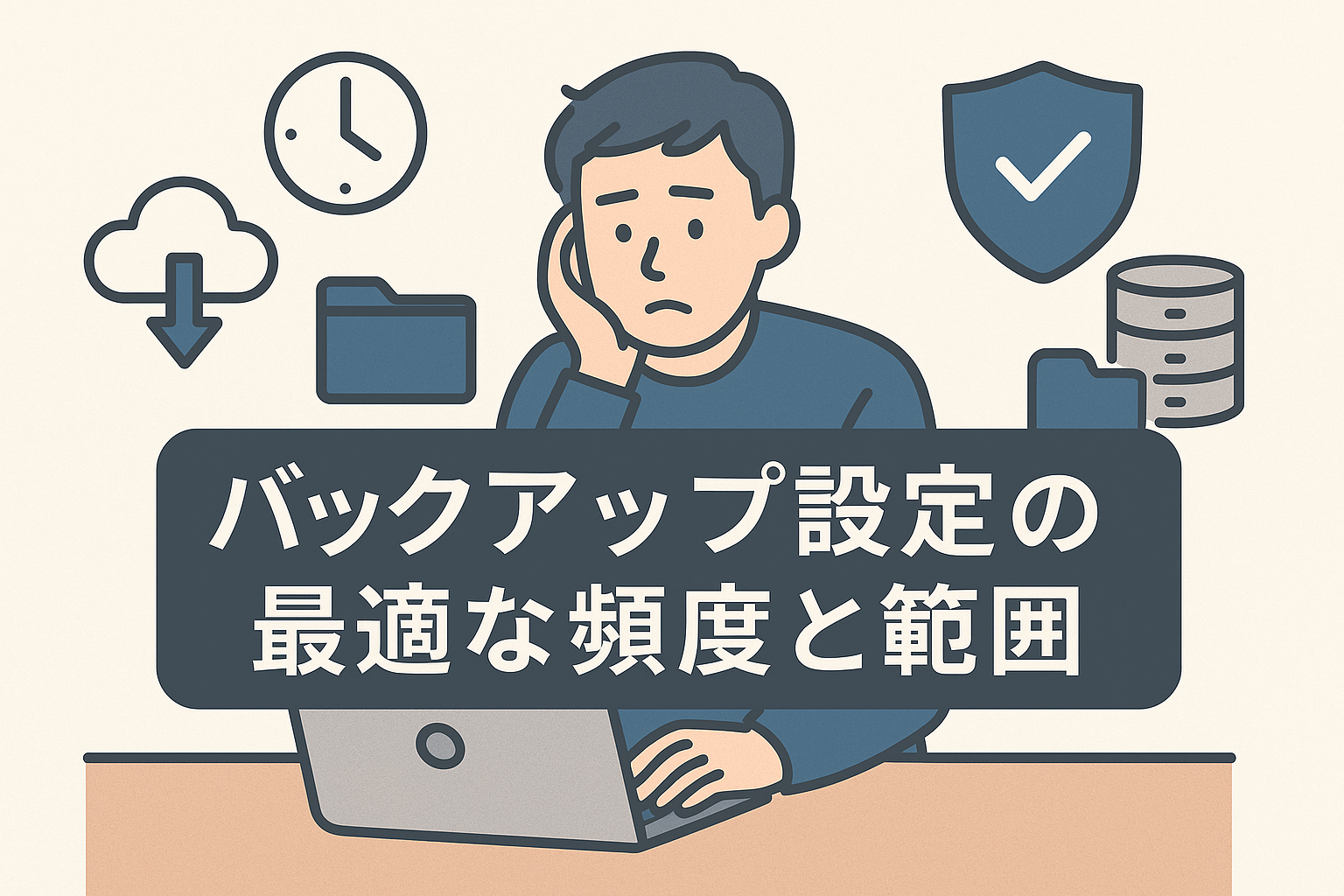
業務におけるデジタル化が進む現代では、データの価値がますます高まっています。顧客管理システム、ECサイト、ブログ、Web予約、POSレジデータなど、日々の業務に関わる情報はすべて「失ってはならない資産」です。
しかし、パソコンの故障やウイルス感染、人的ミス、クラッキング(不正アクセス)、サーバートラブル、自然災害など、データを失うリスクは常に存在しています。特に中小企業やローカル店舗では、これらのトラブルに対する備えが十分でないケースが多く、ひとたびデータ消失が起こると業務が完全に停止する恐れもあります。
「大事な顧客情報が消えた」「サイトが真っ白になって復元できない」「バックアップを取っていたつもりが設定ミスだった」――。こうした悲劇を防ぐ唯一の方法が、正しく設定されたバックアップです。
運用・保守の相談
表示が重い、更新が止まっている、バックアップやセキュリティが不安など、運用課題は放置すると機会損失につながります。緊急対応だけでなく、再発防止まで整理します。
バックアップ頻度は、失ってよいデータ量(RPO)と復旧にかけられる時間(RTO)、データの変化量から決めます。以下は固定の推奨回数ではなく、判断の考え方です。
商品、在庫、注文、顧客データが動くため、どこまでの注文を失ってよいかを先に決めます。必要に応じて自動バックアップやサービス側の復旧機能を組み合わせ、定期的に復元を試します。
会社情報の更新に加え、フォームや外部連携で保存されるデータを確認します。更新前の取得と定期取得を組み合わせ、復元対象を明記します。
更新が少なくても、予約や問い合わせデータが動く場合があります。記事の更新回数だけで決めず、失ってよいデータ量と復旧に必要な素材の保管先を確認します。
更新頻度は少なくても、情報の正確性と信頼性が重要な場合、更新作業のたびに手動バックアップを取る運用も有効です。
投稿原稿や画像の再作成コストを基準に頻度を決めます。公開直前のバックアップに加え、原稿・画像をCMS外にも保管すると復旧手段を増やせます。
「バックアップの最適な頻度と範囲を専門家が徹底解説」を自社に当てはめるときは、サイトの症状、CMS・サーバー、直前の変更、管理権限、バックアップ、事業への影響を先に確認します。記事の手順だけで進められる条件と、失敗時の影響や関係者が増えるため外部へ相談した方がよい条件を分けて判断します。
| 現在の状況 | 次の行動 | 判断理由 |
|---|---|---|
| 目的、担当者、対象者が明確で、小さく試せる | 記事のチェック項目を使い、現状値と変更後を記録する | 自社で判断できる範囲を低リスクで検証できるため |
| 複数の課題・媒体・システムが関係し、優先順位が決まらない | 現状整理と優先順位付けだけを外部へ相談する | 実行前に依存関係と費用対効果を整理する必要があるため |
| 手段を実施すること自体が目的になっている | 対象者の行動と事業成果を定義し、不要な工程を外す | 作業量ではなく目的への貢献で判断するため |
| 実施済みだが良し悪しを判断できない | 流入・利用・問い合わせなど取得できる前後指標を確認する | 継続・改善・停止を根拠を持って決めるため |
情報を共有いただければ、「バックアップの最適な頻度と範囲を専門家が徹底解説」に必要な症状と影響範囲の切り分け表、初動手順、必要権限、復旧・改善の優先順位、保守範囲と再発防止案を、現状に合わせたたたき台として返せます。
バックアップの「範囲」は、想定されるトラブルの種類によって設定すべき内容が異なります。以下の3層に分けて考えると失敗しにくくなります。
特にWordPressでは、データベースのみをバックアップしても、画像ファイルが含まれていないため完全復元できないケースが多々あります。逆にファイルのみのバックアップでは、記事コンテンツが失われます。必ず「ファイル+DB」の両方を対象にしましょう。
実際に運用担当者が導入しやすいバックアップ手段を、以下に整理しました。
ポイントは、必ず「外部保存」を加えること。サーバー内にしか保存していないと、サーバー障害やランサムウェア攻撃で一括消失する危険があります。
バックアップは「仕組み化」しなければ続きません。理想は以下のような構成です。
このように複数の場所に分散保存しておくことで、1箇所がダウンしても他から復元できるリスク分散が可能になります。
→ 復旧時に画像が一切表示されず、サイトが崩壊。
対策:必ず「DB+ファイル」の両方を含むようにプラグイン設定を見直しましょう。
→ サーバー障害で元データもバックアップも全損。
対策:外部クラウドかUSB・NASなどへ複製を。
→ 緊急時に誰も復元できず、Web業者に頼って復旧に3日以上かかった。
対策:「復元手順書」のPDFを準備し、担当者間で共有しておきましょう。
バックアップは「設定したら終わり」ではなく、「定期点検」が不可欠です。最低でも月1回は、以下の項目をチェックしましょう。
また、担当者が退職・異動した際には必ず引継ぎと手順書の確認を行いましょう。「知ってる人しか分からない」は大きなリスクです。
バックアップは単なる「データ保存」ではなく、企業とブランド、顧客との信頼関係を守る「保険」です。特にローカルで運営する中小企業や店舗では、データロスが命取りになりかねません。
ぜひこの機会に、「頻度」「範囲」「保存先」を見直し、バックアップ体制の見える化と自動化に取り組んでみてください。
「自社に合った設定が分からない」「ツール選定に迷っている」「定期的な運用をプロに任せたい」といったお悩みに、横浜を拠点とするWeb支援の専門家が親身に対応します。
運用・保守の相談
表示が重い、更新が止まっている、バックアップやセキュリティが不安など、運用課題は放置すると機会損失につながります。緊急対応だけでなく、再発防止まで整理します。